Home
Company Profile
Service
บริการออกแบบและจัดทำเว็บไซต์
e-Commerce
บริการออกแบบและจัดทำเว็บไซต์
สำหรับธุรกิจ
ประชาสัมพันธ์บริษัท
ประชาสัมพันธ์สินค้า
เว็บไซต์หน้าเดียว Sale Page
บริการดูแลเว็บไซต์
ระบบร้านค้าออนไลน์ WIERAA
บริการงาน Graphic Design
บริการออกแบบภาพประกอบโฆษณาและคอนเทนต์
บริการออกแบบภาพแบนเนอร์สำหรับเว็บไซต์
บริการออกแบบ LINE Rich Menu
บริการไดคัทและรีทัชภาพสินค้า
บริการดูแลโฆษณา Google Ads
บริการสร้างและดูแลโฆษณา Facebook
บริการรับทำ Search Engine Optimization (SEO)
บริการเว็บโฮสติ้ง
Shared Host
Private Host
บริการจดโดเมนเนม, SSL Certificate, CloudFlare
Portfolio
Clients List
Contact us
Home
Company Profile
Service
บริการออกแบบและจัดทำเว็บไซต์
e-Commerce
บริการออกแบบและจัดทำเว็บไซต์
สำหรับธุรกิจ
ประชาสัมพันธ์บริษัท
ประชาสัมพันธ์สินค้า
เว็บไซต์หน้าเดียว Sale Page
บริการดูแลเว็บไซต์
ระบบร้านค้าออนไลน์ WIERAA
บริการงาน Graphic Design
บริการออกแบบภาพประกอบโฆษณาและคอนเทนต์
บริการออกแบบภาพแบนเนอร์สำหรับเว็บไซต์
บริการออกแบบ LINE Rich Menu
บริการไดคัทและรีทัชภาพสินค้า
บริการดูแลโฆษณา Google Ads
บริการสร้างและดูแลโฆษณา Facebook
บริการรับทำ Search Engine Optimization (SEO)
บริการเว็บโฮสติ้ง
Shared Host
Private Host
บริการจดโดเมนเนม, SSL Certificate, CloudFlare
Portfolio
Clients List
Knowledge
CONTACT US
คู่มือและคำแนะนำ
การจัดการสินค้า
วิธีจัดการแบนเนอร์หน้าติดต่อเรา (เพิ่ม แก้ไข ลบ)
การจัดการสินค้า
10
วิธีการเพิ่มและลดสต๊อกสินค้า
วิธีการตั้งราคาขายและราคาพิเศษ
วิธีการตรวจสอบรายชื่อผู้ติดต่อผ่านแบบฟอร์ม
วิธีการตั้งค่าข้อมูลติดต่อเรา
วิธีการจัดการเพิ่มเรื่องติดต่อและอีเมลรับแจ้งเตือน
วิธีการจัดการสินค้าย่อย (เพิ่ม แก้ไข ลบ)
วิธีการจัดการสินค้า (เพิ่ม แก้ไข ลบ)
วิธีการจัดการประเภทสินค้า (เพิ่ม แก้ไข ลบ)
วิธีเพิ่มบริษัทขนส่งและอัตราค่าจัดส่ง
วิธีบันทึกเลขพัสดุ
การปรับแต่ง
6
วิธีจัดการแบนเนอร์หน้าโปรไฟล์สมาชิก (เพิ่ม แก้ไข ลบ)
วิธีจัดการแบนเนอร์หน้าติดต่อเรา (เพิ่ม แก้ไข ลบ)
วิธีการจัดการแบนเนอร์รูปแบบเลเยอร์ (เพิ่ม แก้ไข ลบ)
วิธีการจัดการไอคอน WHY SHOP WITH US (เพิ่ม แก้ไข ลบ)
วิธีจัดการแบนเนอร์หน้าสมัครสมาชิก (เพิ่ม แก้ไข ลบ)
วิธีการตกแต่งรายละเอียดสินค้าเพิ่มเติม
คำสั่งซื้อและการชำระเงิน
1
วิธีใส่เนื้อหาวิธีการชำระเงิน
การจัดการโปรโมชั่น
1
วิธีการสร้างโปรโมชั่นของแถมท้ายบิล
การจัดการลูกค้า
3
วิธีการจัดการสมาชิก (เพิ่ม แก้ไข ลบ)
วิธีแก้ไขที่อยู่สมาชิก (ที่อยู่จัดส่ง ที่อยู่ออกใบกำกับภาษี)
วิธีการค้นหาสมาชิก
การตั้งค่า
5
วิธีการตรวจสอบรายชื่อผู้ติดต่อผ่านแบบฟอร์ม
วิธีการตั้งค่าข้อมูลติดต่อเรา
วิธีการจัดการเพิ่มเรื่องติดต่อและอีเมลรับแจ้งเตือน
วิธีเพิ่มบริษัทขนส่งและอัตราค่าจัดส่ง
วิธีบันทึกเลขพัสดุ
วิธีจัดการแบนเนอร์หน้าติดต่อเรา (เพิ่ม แก้ไข ลบ)
แชร์ :
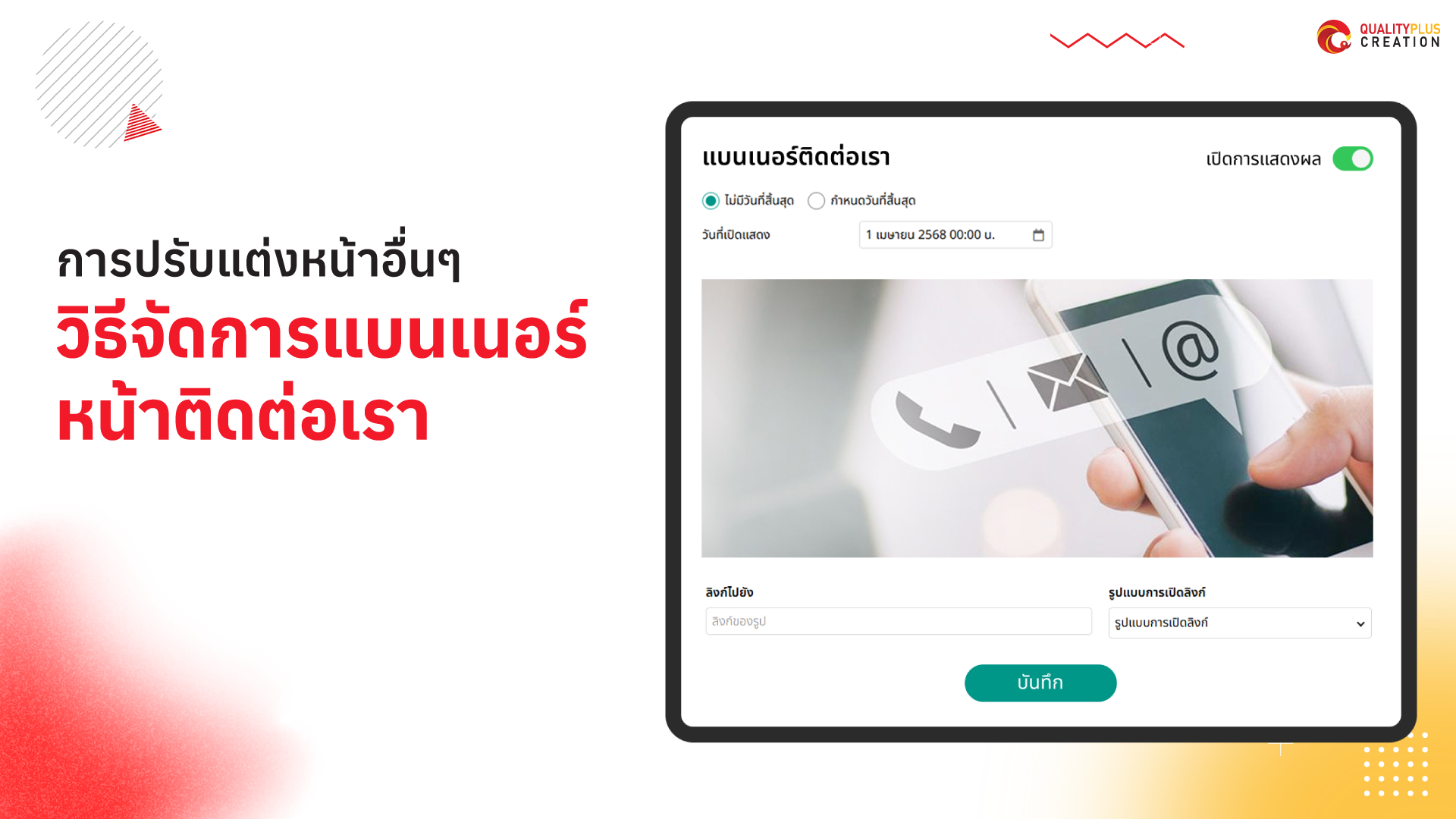
แบนเนอร์ที่แสดงบนหน้าติดต่อเรา มีไว้เพื่อช่วยเพิ่มความสวยงามและความน่าสนใจให้กับหน้าเว็บไซต์
ทำให้หน้าติดต่อเรามีรูปแบบการแสดงผลที่ดูโดดเด่นและสอดคล้องกับดีไซน์ของเว็บไซต์
Table of content
วิธีเพิ่มแบนเนอร์
วิธีแก้ไขแบนเนอร์
วิธีลบแบนเนอร์
วิธีเพิ่มแบนเนอร์
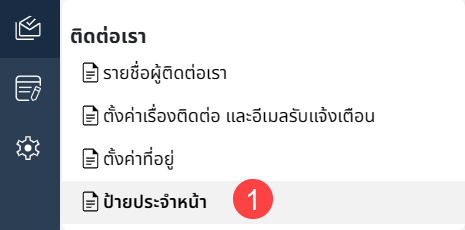
คลิกเมนู
ติดต่อเรา
จากนั้นเลือกเมนู
ป้ายประจำหน้า
กดปุ่ม
เพื่อสร้างแบนเนอร์ใหม่
กำหนด
ช่วงเวลาการแสดงผลแบนเนอร์
โดยสามารถเลือกให้แสดงผลแบบไม่มีวันสิ้นสุด หรือกำหนดวันเริ่มต้นและวันสิ้นสุด เพื่อให้ระบบเปิดและปิดการแสดงผลอัตโนมัติ และสามารถเลือก
วันที่เปิดแสดง
ได้ หากต้องการตั้งวันเวลาที่จะเปิดแสดงล่วงหน้า
อัปโหลดรูปภาพ
โดยขนาดรูปภาพที่แนะนำ คือ
1920 × 350 พิกเซล สำหรับหน้าจอเดสก์ท็อป
และ
1300 x 600 พิกเซล สำหรับหน้าจอมือถือ
ใส่
URL ลิงก์ของแบนเนอร์
(หรือไม่ใส่ก็ได้) หากใส่ URL เมื่อผู้ใช้งานคลิกที่แบนเนอร์ ระบบจะไปยังหน้าที่กำหนดไว้
เลือกรูปแบบการเปิดลิงก์
ว่าจะเปิดใน แท็บเดิม หรือ แท็บใหม่
เมื่ออัปโหลดรูปภาพและตั้งค่าในส่วนของ
ภาษาไทย
เรียบร้อยแล้ว ให้ดำเนินการอัปโหลดและตั้งค่าในส่วนของ
ภาษาอังกฤษ
จากนั้นกดปุ่ม
กดย้อนกลับไปหน้ารวมเพื่อเปิดการแสดงผล โดยกดปุ่ม
วิธีแก้ไขแบนเนอร์
คลิกเมนู
ติดต่อเรา
จากนั้นเลือกเมนู
ป้ายประจำหน้า
ระบบจะแสดงรายการแบนเนอร์ เลือกรายการที่ต้องการแก้ไข และคลิกปุ่ม
เมื่อแก้ไขเรียบร้อยแล้ว กดปุ่ม
วิธีลบแบนเนอร์
คลิกเมนู
ติดต่อเรา
จากนั้นเลือกเมนู
ป้ายประจำหน้า
ระบบจะแสดงรายการสินค้า เลือกรายการสินค้าที่ต้องการลบ และคลิกปุ่ม
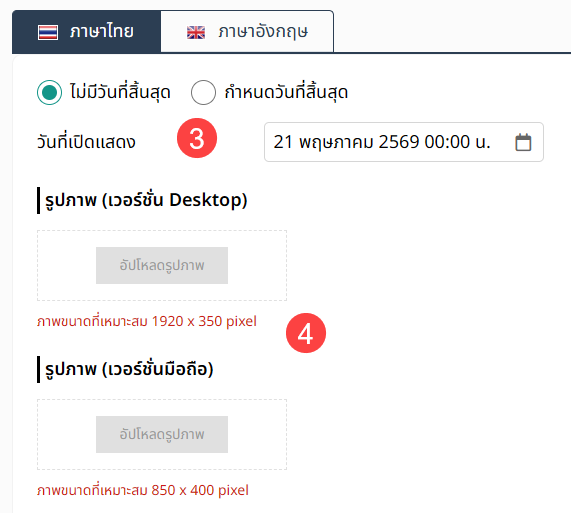
วิธีเพิ่มแบนเนอร์
คลิกเมนู
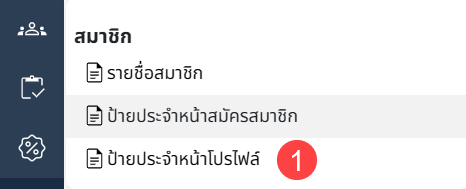
สมาชิก
จากนั้นเลือกเมนู
ป้ายประจำหน้าโปรไฟล์
กดปุ่ม
เพื่อสร้างแบนเนอร์ใหม่
กำหนด
ช่วงเวลาการแสดงผลแบนเนอร์
โดยสามารถเลือกให้แสดงผลแบบไม่มีวันสิ้นสุด หรือกำหนดวันเริ่มต้นและวันสิ้นสุด เพื่อให้ระบบเปิดและปิดการแสดงผลอัตโนมัติ และสามารถเลือก
วันที่เปิดแสดง
ได้ หากต้องการตั้งวันเวลาที่จะเปิดแสดงล่วงหน้า
อัปโหลดรูปภาพ
โดยขนาดรูปภาพที่แนะนำ คือ
1920 × 350 พิกเซล สำหรับหน้าจอเดสก์ท็อป
และ
850 x 400 พิกเซล สำหรับหน้าจอมือถือ
ใส่
URL ลิงก์ของแบนเนอร์
(หรือไม่ใส่ก็ได้) หากใส่ URL เมื่อผู้ใช้งานคลิกที่แบนเนอร์ ระบบจะไปยังหน้าที่กำหนดไว้
เลือกรูปแบบการเปิดลิงก์
ว่าจะเปิดใน แท็บเดิม หรือ แท็บใหม่
อัปโหลดรูปภาพทั้งในหน้า
ภาษาไทย
และ
ภาษาอังกฤษ
จากนั้นกดปุ่ม
กดย้อนกลับไปหน้ารวมเพื่อเปิดการแสดงผล โดยกดปุ่ม
กลับ
เว็บไซต์นี้มีการจัดเก็บคุกกี้ (Cookies) เพื่อพัฒนาปรับปรุงการนำเสนอเนื้อหาที่ดีสำหรับผู้ใช้งาน และอำนวยความสะดวกให้ผู้ใช้งานสามารถใช้บริการต่างๆ ภายในเว็บไซต์ได้ง่ายและมีประสิทธิภาพยิ่งขึ้น
การใช้งานเว็บไซต์นี้เป็นการยอมรับข้อกำหนดและยินยอมการจัดเก็บคุกกี้ดังกล่าว โดยสามารถดูรายละเอียดเพิ่มเติมเกี่ยวกับคุกกี้ได้ที่
นโยบายความเป็นส่วนตัวและข้อมูลส่วนบุคคล
ของบริษัทฯ
ยอมรับ

 เพื่อสร้างแบนเนอร์ใหม่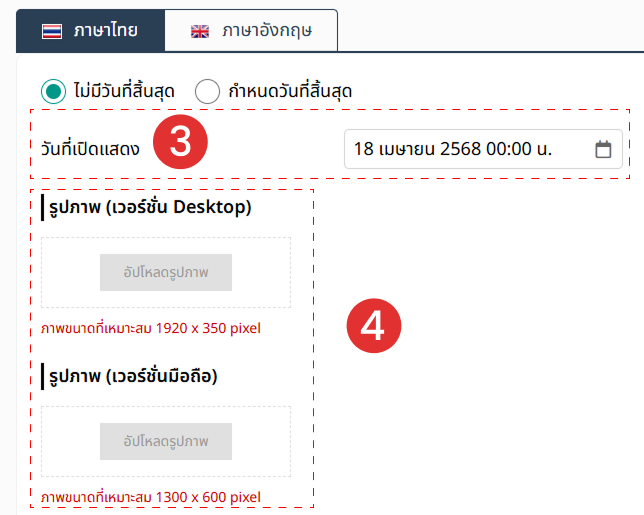








 เพื่อสร้างแบนเนอร์ใหม่