ติดต่อสอบถามรับทำเว็บไซต์ ควอลิตี้พลัส ครีเอชั่น
การจัดการสินค้า
10
การปรับแต่ง
6
คำสั่งซื้อและการชำระเงิน
1
การจัดการโปรโมชั่น
1
การจัดการลูกค้า
3
การตั้งค่า
5

วิธีจัดการแบนเนอร์หน้าโปรไฟล์สมาชิก (เพิ่ม แก้ไข ลบ)

 
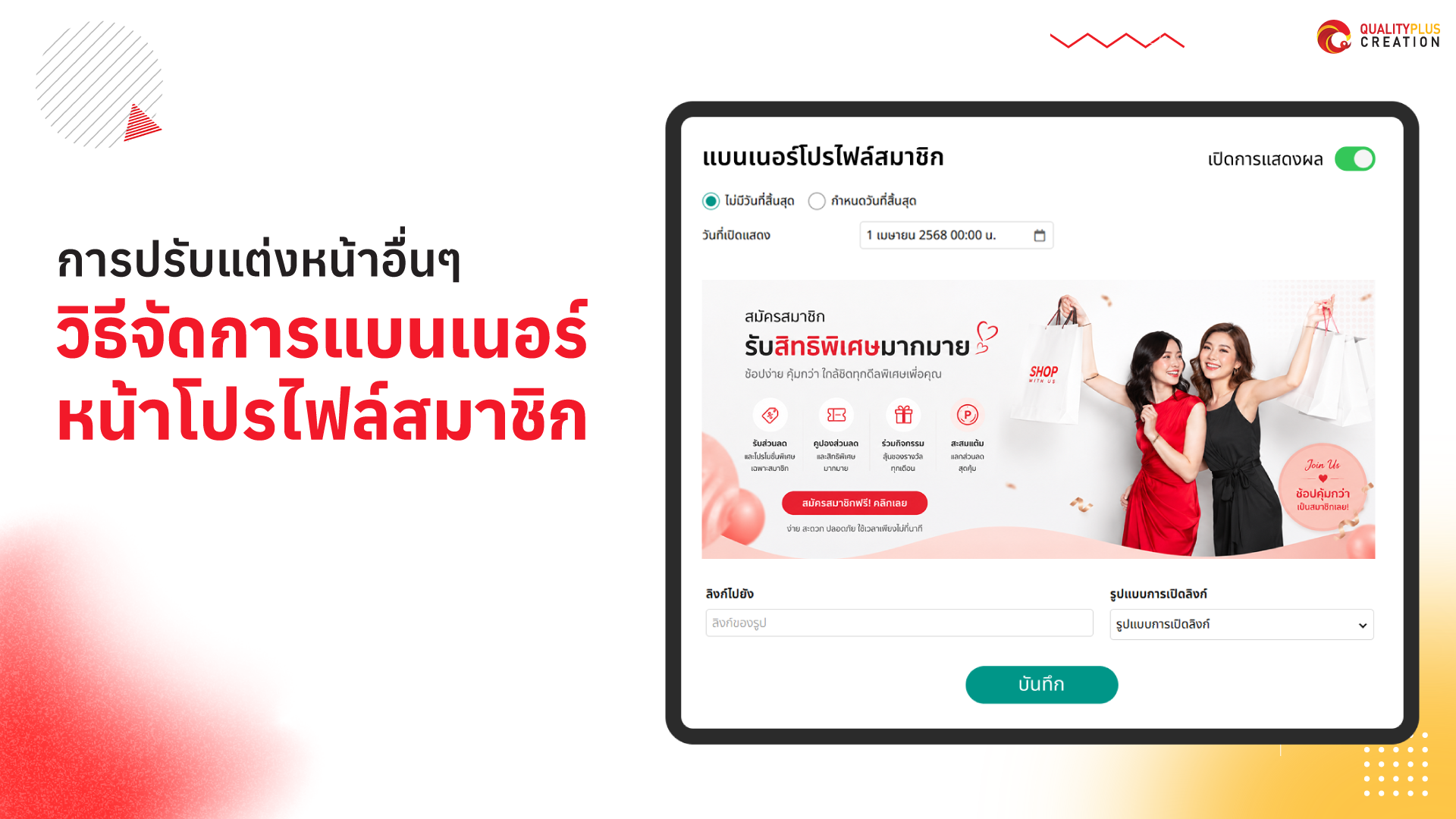
แบนเนอร์ที่แสดงบนหน้าโปรไฟล์ผู้ใช้งาน สามารถใช้แสดงข้อมูลข่าวสาร โปรโมชัน หรือประกาศสำคัญที่ต้องการสื่อสารกับผู้ใช้งานหลังจากเข้าสู่ระบบแล้ว
 
วิธีเพิ่มแบนเนอร์
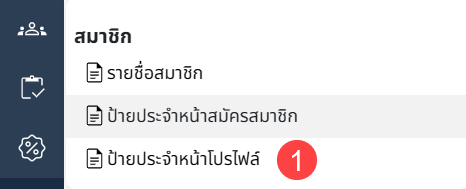
  1. คลิกเมนู สมาชิก จากนั้นเลือกเมนู ป้ายประจำหน้าโปรไฟล์

     
  2. กดปุ่ม  เพื่อสร้างแบนเนอร์ใหม่
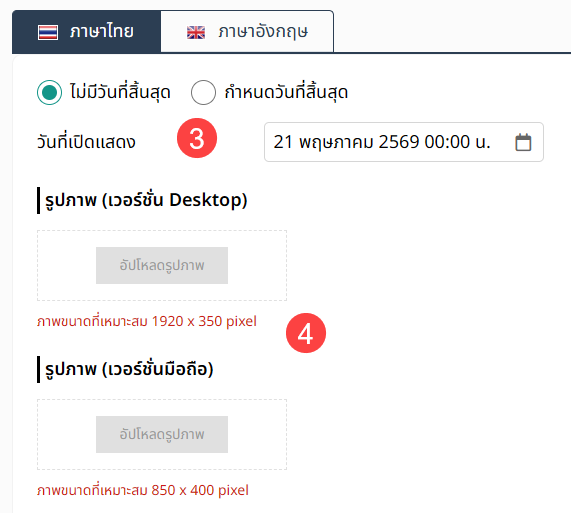
  3. กำหนด ช่วงเวลาการแสดงผลแบนเนอร์ โดยสามารถเลือกให้แสดงผลแบบไม่มีวันสิ้นสุด หรือกำหนดวันเริ่มต้นและวันสิ้นสุด เพื่อให้ระบบเปิดและปิดการแสดงผลอัตโนมัติ และสามารถเลือก วันที่เปิดแสดง ได้ หากต้องการตั้งวันเวลาที่จะเปิดแสดงล่วงหน้า
  4. อัปโหลดรูปภาพ โดยขนาดรูปภาพที่แนะนำ คือ 1920 × 350 พิกเซล สำหรับหน้าจอเดสก์ท็อป และ 850 x 400 พิกเซล สำหรับหน้าจอมือถือ

     
  5. ใส่ URL ลิงก์ของแบนเนอร์ (หรือไม่ใส่ก็ได้) หากใส่ URL เมื่อผู้ใช้งานคลิกที่แบนเนอร์ ระบบจะไปยังหน้าที่กำหนดไว้ 
  6. เลือกรูปแบบการเปิดลิงก์ ว่าจะเปิดใน แท็บเดิม หรือ แท็บใหม่
     
  7. เมื่ออัปโหลดรูปภาพและตั้งค่าในส่วนของ ภาษาไทย เรียบร้อยแล้ว ให้ดำเนินการอัปโหลดและตั้งค่าในส่วนของ ภาษาอังกฤษ จากนั้นกดปุ่ม 
  8. กดย้อนกลับไปหน้ารวมเพื่อเปิดการแสดงผล โดยกดปุ่ม 
วิธีแก้ไขแบนเนอร์
  1. คลิกเมนู สมาชิก จากนั้นเลือกเมนู ป้ายประจำหน้าโปรไฟล์


  2. ระบบจะแสดงรายการแบนเนอร์ เลือกรายการที่ต้องการแก้ไข และคลิกปุ่ม  
    (รูป)

  3. เมื่อแก้ไขเรียบร้อยแล้ว กดปุ่ม 
วิธีลบแบนเนอร์
  1. คลิกเมนู สมาชิก จากนั้นเลือกเมนู ป้ายประจำหน้าโปรไฟล์


  2. ระบบจะแสดงรายการแบนเนอร์ เลือกรายการที่ต้องการลบ และคลิกปุ่ม  
    (รูป)

  3. หากต้องการลบพร้อมกันหลายรายการ สามารถเลือกที่    หน้าชื่อรายการที่ต้องการ เมื่อเลือกเรียบร้อยแล้วจะแสดงเป็น  ให้ทำการตรวจสอบรายการที่ต้องการลบ จากนั้นกดปุ่ม   เพื่อทำการลบพร้อมกันทั้งหมด